

gemaelde2_kleiner.jpg

landschaftspark gienanth

Gienanthpark

Landschaftspark Gienanth
gemaelde2_kleiner.jpg

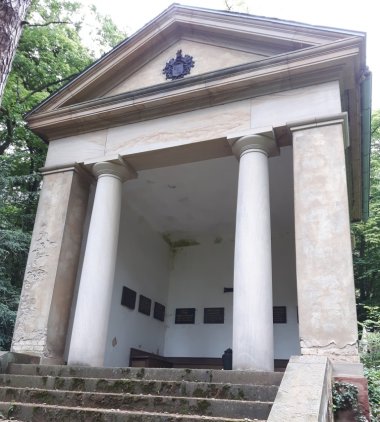
Viele frühindustrielle Anlagen des 19. Jahrhunderts wurden mit einem Park in der Nähe des Herrenhauses versehen. Auch der Gründer des Eisenwerks Friedrich von Gienanth ließ trotz bewaldeter Steillage gegenüber des Herrenhauses einen Landschaftspark mit Orangerie und Mausoleum anlegen, den er von dem renommierten Gartenkünstler Johann Ludwig Metzger gestalten ließ.

Er entstand 1826 bis 1834 als Englischer Landschaftsgarten. Integriert wurde auch der Hammerweiher am Werk, der als gartenkünstlerischen Mittelpunkt eine Insel mit Schwanenpavillon erhielt.

Seit 2001 kümmert sich ein Förderverein um das Gelände und veranstaltet Führungen. Der Park ist für die Allgemeinheit am Bärlauchfest und am Tag des offenen Denkmals geöffnet.

Hilfe zur Barrierefreiheit

  • Allgemein

    Wir sind bemüht, unsere Webseiten barrierefrei zugänglich zu gestalten. Details hierzu finden Sie in unserer Erklärung zur Barrierefreiheit. Verbesserungsvorschläge können Sie uns über unser Feedback-Formular Barriere melden zukommen lassen.

  • Schriftgröße

    Um die Schriftgröße anzupassen, verwenden Sie bitte folgende Tastenkombinationen:

    Größer

    command
    +

    Kleiner

    command

    Größer

    Strg
    +

    Kleiner

    Strg
  • Tastaturnavigation

    Verwenden Sie TAB und SHIFT + TAB, um durch nächste / vorherige Links, Formularelemente und Schaltflächen zu navigieren.

    Verwenden Sie ENTER, um Links zu öffnen und mit Elementen zu interagieren.

  • Kontrastmodus

    Drücken Sie die folgende Tastenkombination, um den Kontrast zu verringern bzw. zu vergrößern:

    Vergrößern

    control
    option
    command
    .

    Verringern

    control
    option
    command
    ,
    Hinweis: Die Kurzbefehle müssen in den Systemeinstellungen des Betriebssystems aktiviert sein.

    Drücken Sie die linke ALT-TASTE + linke UMSCHALTTASTE + DRUCK, um den Modus für hohen Kontrast schnell ein- oder auszuschalten.

  • Farben umkehren

    Drücken Sie folgende Tastenkombination, um die Farbumkehrung ein- und auszuschalten:

    control
    option
    command
    8
    Hinweis: Die Kurzbefehle müssen in den Systemeinstellungen des Betriebssystems aktiviert sein.

    Aktivieren Sie zuerst die Bildschirmlupe und schalten Sie dann die Farbumkehrung mit folgenden Tastenkombinationen ein und aus:

    1. Bildschirmlupe

    +

    2. Farben umkehren

    Strg
    Alt
    I
  • Bildschirmlupe

    Drücken sie folgende Tastenkombinationen, um die Bildschirmlupe zu verwenden:

    Ein-/ausschalten

    option
    command
    8

    Ansicht vergrößern

    option
    command
    =

    Ansicht verkleinern

    option
    command
    Hinweis: Die Kurzbefehle müssen in den Systemeinstellungen des Betriebssystems aktiviert sein.

    Einschalten / Ansicht vergrößern

    +

    Ansicht verkleinern